
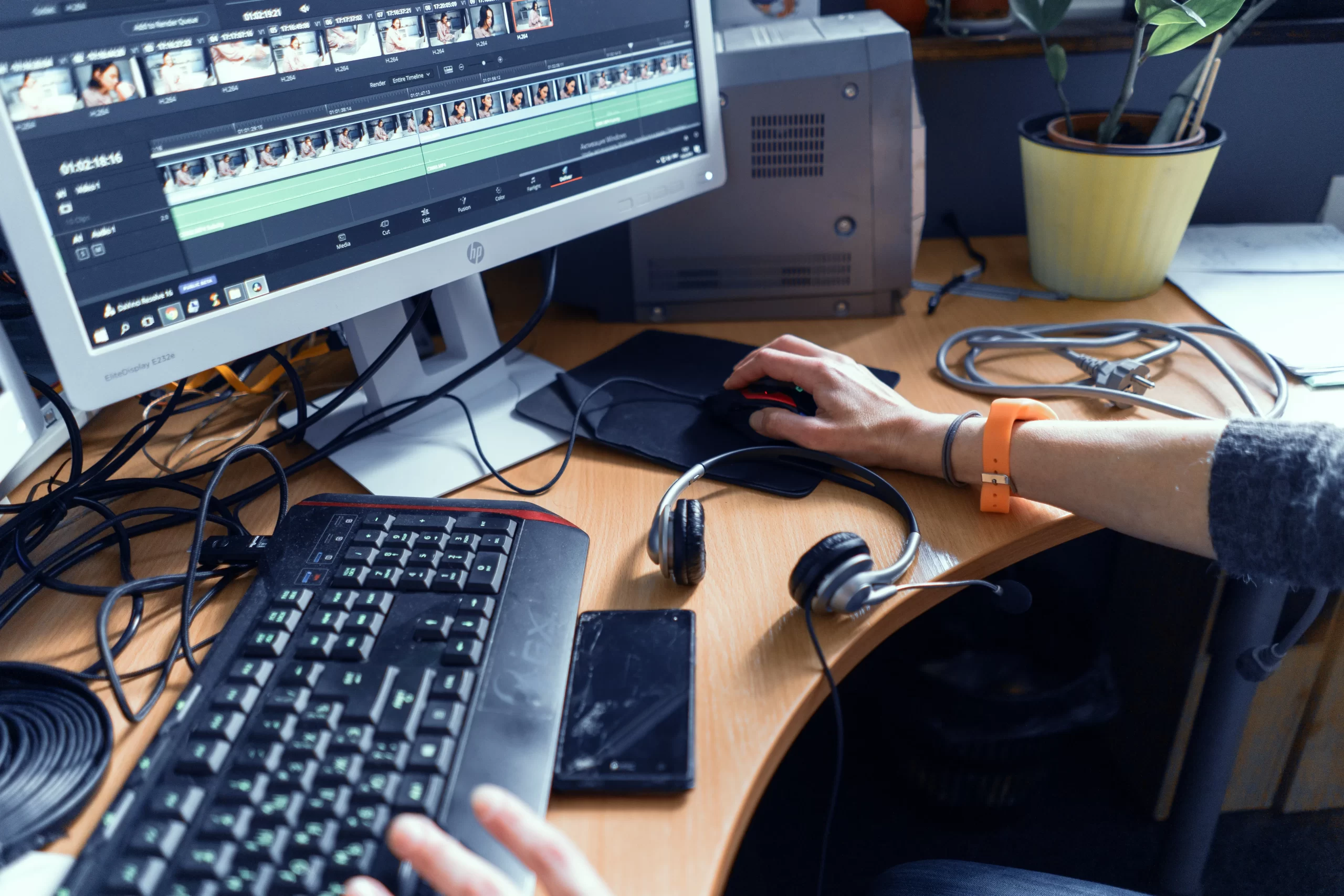
動画編集において、外部モニターを活用することで、より正確な色再現や作業効率の向上が期待できます。
特にPremiere Proでは、外部モニターとの連携が編集作業の質を高める重要な要素となります。
そのため、この記事では、初心者の方でも理解しやすいように、外部モニターの接続方法と色設定の基本について解説します。
外部モニターを使用するメリット
まず、外部モニターを使用する主なメリットを確認しましょう。
- 色の正確性向上:
専用の外部モニターは、より広い色域と正確な色再現を提供し、編集時の色調整が正確に行えます。 - 作業スペースの拡大:
デュアルモニター環境により、タイムラインやエフェクトパネルなどを分離して表示でき、作業効率が向上します。 - 視認性の向上:
大画面でのプレビューにより、細部の確認や微調整が容易になります。
外部モニターの接続方法
Premiere Proで外部モニターを使用するには、以下の手順で設定を行います。
- モニターの接続:
HDMIやDisplayPortなどの適切なケーブルを使用して、外部モニターをPCに接続します。 - Premiere Proの設定:
- Windowsの場合:「編集」→「環境設定」→「再生」を選択。
- macOSの場合:「Premiere Pro」→「環境設定」→「再生」を選択。
- Mercury Transmitの有効化:
まず「Mercury Transmitを有効にする」にチェックを入れます。次に、表示させたいモニターを選択します。 - 設定の保存:「OK」をクリックして設定を保存します。
これで、外部モニターにプログラムモニターの映像が表示されるようになります。詳細な手順については、Adobeの公式ガイドをご参照ください。
色設定の基本
外部モニターを使用する際は、正確な色再現のためにカラーマネジメントの設定が重要です。Premiere Proでは、以下の手順でカラーマネジメントを有効にできます。
- 環境設定の確認:「Premiere Pro」→「環境設定」→「一般」を選択します。
- GPUアクセラレーションの確認:
「ビデオレンダリングおよび再生」で、「Mercury Playback Engine GPUアクセラレーション」が選択されていることを確認します。 - カラーマネジメントの有効化:
まず「Premiere Pro」→「環境設定」→「カラー」を選択。
次に「ディスプレイのカラーマネジメントを有効にする」にチェックを入れます。
これにより、Premiere Pro内での色再現がより正確になります。詳細な設定方法については、Adobeの公式ヘルプをご参照ください。
モニターのキャリブレーション
正確な色再現のためには、モニターのキャリブレーションも重要です。そのため、キャリブレーションツールを使用して、モニターの色設定を調整しましょう。これにより、編集時の色と最終出力の色の差異を最小限に抑えることができます。
まとめ
外部モニターを活用することで、Premiere Proでの動画編集がより効率的かつ正確になります。
正しい接続方法とカラーマネジメントの設定を理解し、モニターのキャリブレーションを行いましょう。
そうすれば、プロフェッショナルな編集環境を構築できます。
初心者の方も、ぜひこれらの設定を試してみてください。


コメント