
動画編集ソフト「Adobe Premiere Pro」において、アニメーションや効果を付けるために欠かせないのがキーフレームです。初心者にとっては少し取っ付きにくく感じるかもしれませんが、基本を押さえておくことで、編集の幅がグッと広がります。
そこで本記事では、キーフレームの基本的な考え方から、Premiere Proでの設定方法、さらに実践的な活用例までを丁寧に解説します。ぜひ参考にして、編集スキルを一歩前へ進めてください。
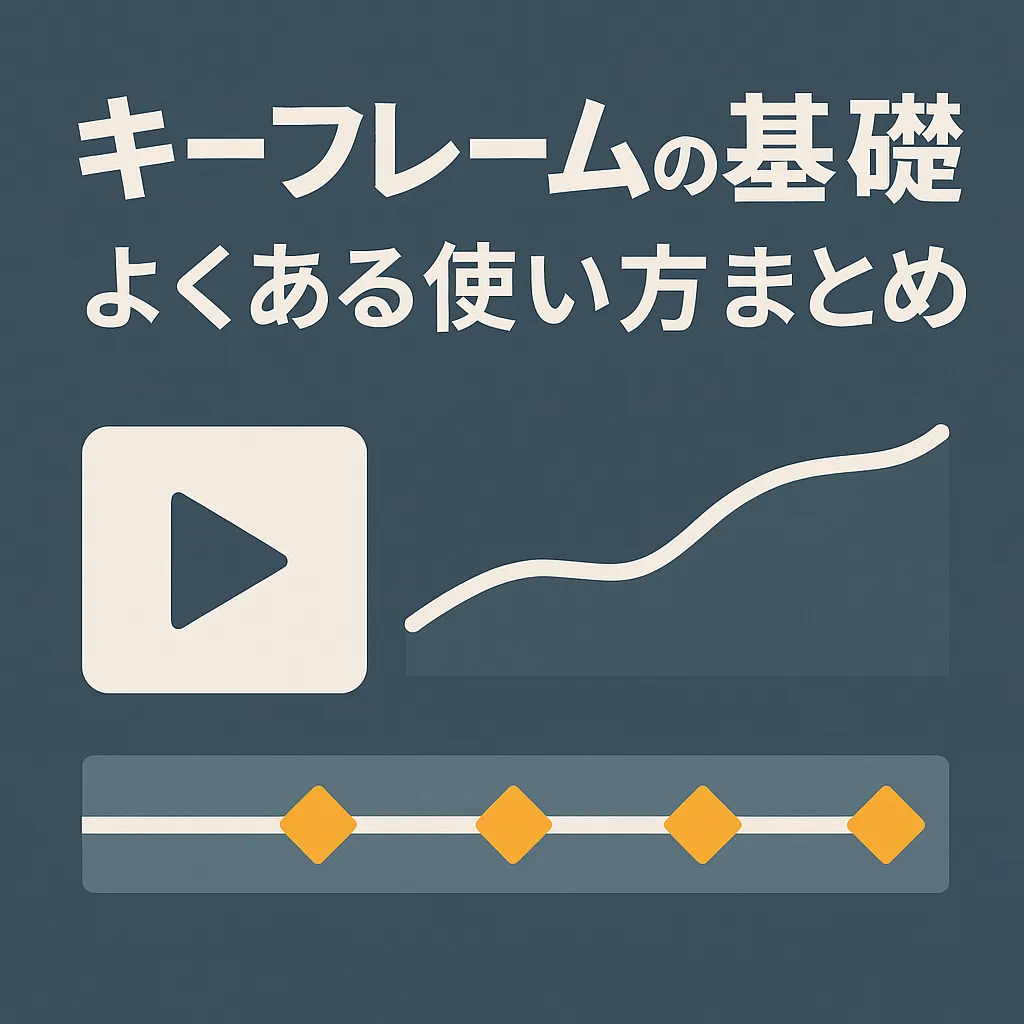
そもそもキーフレームとは?
キーフレームとは、映像や音声に対して時間の経過に伴う変化を指定するための「基準点」です。例えば、「0秒で不透明度を100%、3秒で0%にする」といった場合、Premiere Proはその2つのキーフレーム間を自動で補間し、フェードアウトのような効果を生み出します。
Premiere Proでの設定方法
Premiere Proでキーフレームを設定するには、まずエフェクトコントロールパネルを使用します。以下に基本的な流れを紹介します。
- 対象のクリップを選択
- [エフェクトコントロール]パネルを開く
- 「不透明度」や「スケール」など変更したいプロパティのストップウォッチアイコンをクリック
- 時間インジケーターを移動し、数値を変更して新しいキーフレームを自動追加
この操作を繰り返すことで、アニメーション効果を作成できます。
よくある使い方5選
1. フェードイン・フェードアウト
定番中の定番です。不透明度のキーフレームを使えば、動画や音声を自然に出現/消失させることができます。
2. ズームイン/ズームアウト
スケールのプロパティにキーフレームを追加することで、ゆっくりと拡大/縮小していく演出が可能です。
3. モーションアニメーション
「位置」や「回転」のプロパティを活用すれば、画面上を動くオブジェクトの作成もできます。
4. テロップの出現アニメーション
テロップ作成方法の記事でも触れていますが、キーフレームを使って文字をスライドインさせるなどの表現ができます。
5. エフェクトの時間的調整
例えば「ブラー(ぼかし)」エフェクトにキーフレームを設定することで、徐々にぼかしを強く/弱くするといった表現も簡単に可能です。
補足:補間方法を変えるとどうなる?
Premiere Proでは、キーフレーム同士を単純に補間するだけでなく、速度や動きの滑らかさを調整することも可能です。
- リニア:一定速度で変化
- イーズイン/イーズアウト:ゆっくり始まり/ゆっくり終わる
- ベジェ:自由なカーブで調整
右クリックでキーフレームを選び、補間方法を変更してみましょう。
時短テク:複数キーフレームの編集
大量のキーフレームを設定していると、微調整が面倒に感じることも。そんな時は、以下のテクニックが便利です。
- 第一にShiftキーを押しながら複数選択
- 第二にドラッグしてまとめて移動
- 第三にコピー&ペーストで別クリップにも反映
こうした操作方法については、複数クリップを一括編集する方法でも詳しく紹介しています。
使いこなすコツ
以下のようなポイントを意識すると、より効果的な編集ができます。
- まず動きをつけすぎない(自然さを重視)
- 次に補間方法を使い分ける
- 更にズームや位置移動はイーズを活用して滑らかに
トラブルシューティング:キーフレームが効かないときは?
たまに、「キーフレームを打ったのに動かない!」ということがあります。以下のような原因が考えられます。
- 第一に時間インジケーターがずれている
- 第二にエフェクトが適用されていない
- 第三にプロパティの変更が保存されていない
慌てず確認してみましょう。
まとめ:キーフレームは動画編集の表現力を広げる鍵
今回は、Premiere Proにおけるキーフレームの基本とよくある使い方について詳しく解説しました。これを使いこなすことで、編集の幅は飛躍的に広がります。
また、キーフレームは時短テクやカスタムワークスペースとも相性抜群。そして、カスタムワークスペースの作り方も併せて読んで、効率よく作業できる環境を整えましょう。
ぜひ、この記事を参考にして日々の動画編集に活かしてみてください。

コメント