
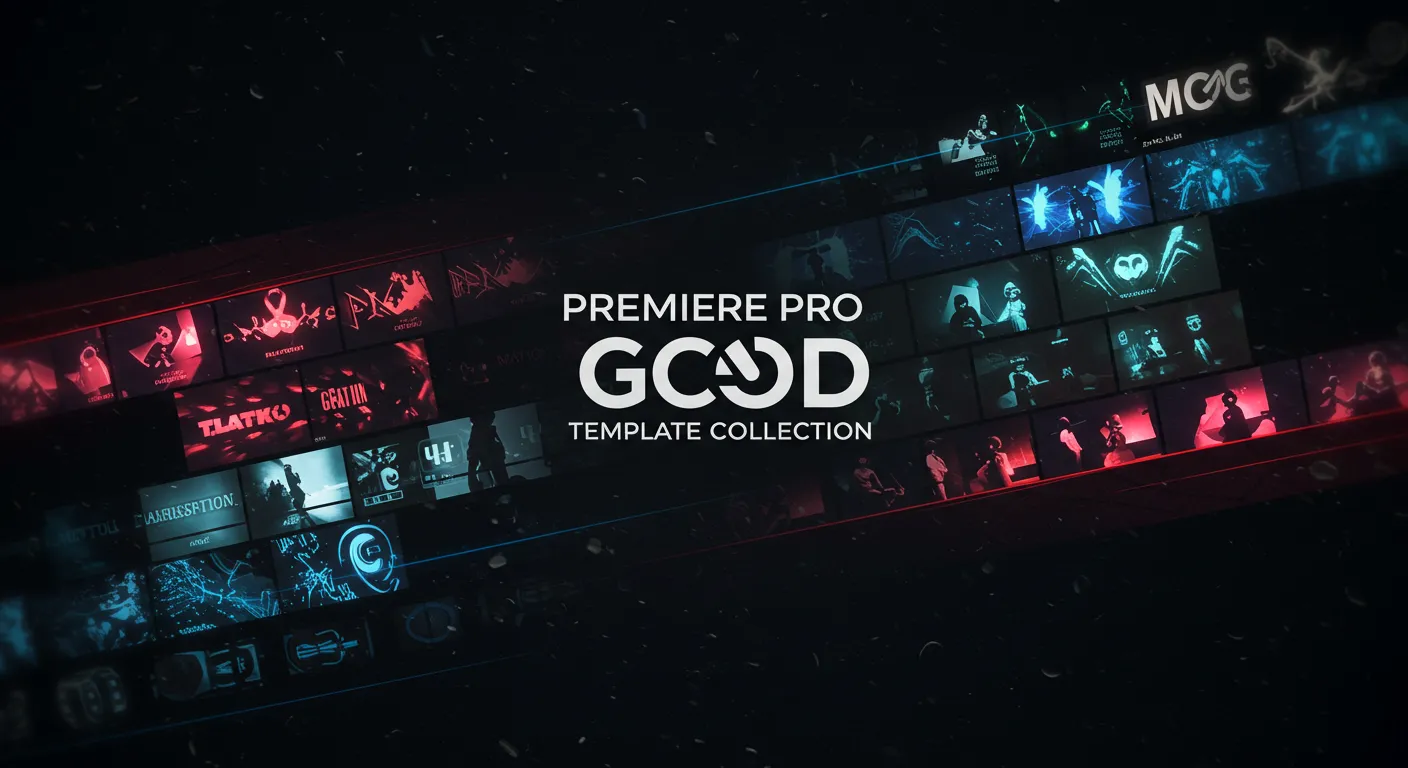
動画編集を効率化する上で欠かせないのがテンプレートの活用です。
特にPremiere Proでは、タイトルやテロップ、オープニングなど様々なテンプレートを使って、短時間でプロ品質の編集が可能になります。
この記事では、Premiere Proでのテンプレートの使い方・編集手順・注意点を初心者にもわかりやすく解説します。
無料で使えるテンプレートの入手方法や、読み込めない場合の対処法も紹介しているので、ぜひご活用ください。
Premiere Proで使えるテンプレートの種類
例えばPremiere Proで使えるテンプレートには次のような種類があります:
- モーショングラフィックステンプレート(.mogrt)
タイトル・テロップ・アニメーションなどに使える - プロジェクトテンプレート(.prproj)
構成済みのタイムラインが入った編集用ベース - オーディオテンプレート
効果音やBGMのミックス済みテンプレート
テンプレートの導入方法
1. モーショングラフィックステンプレートの読み込み
- まずPremiere Pro上部メニュー「グラフィック」→「Essential Graphics」を開く
- 次に「参照」タブ内のフォルダアイコン(+)をクリック
- そして、.mogrtファイルを読み込む
なお、読み込んだテンプレートは、「参照」タブからタイムラインへドラッグ&ドロップして使用できます。
2. 無料テンプレートなどの入手先
3. Premiere Pro標準搭載のテンプレート
Premiere ProにはAdobe FontsやAdobe Stockと連携した公式テンプレートもあります。
「グラフィック」→「テンプレートを参照」→「Adobe Stock」から検索可能です。
テンプレート編集の基本操作
読み込んだテンプレートは、以下の手順で編集できます:
- まずタイムライン上のテンプレートをクリック
- 次に「Essential Graphics」パネルでテキスト・カラー・サイズを変更
- さらにプレビューで確認しながら調整
なお、テンプレートによっては編集項目がロックされているものもあるため、可能な項目のみ調整しましょう。
テンプレートが読み込めないときの対処法
1. Premiere Proのバージョンに非対応
テンプレートの作成バージョンが新しいと、古いPremiere Proでは読み込めないことがあります。
可能であればPremiere Proを最新版にアップデートしましょう。
2. .mogrtファイルの破損
ダウンロード時に破損した可能性があります。そのため、再度ダウンロードし直すか、別のファイルで試してください。
3. インストール手順の誤り
.mogrtファイルは「Essential Graphics」パネルから読み込む必要があります。だから直接プロジェクトに読み込むとうまく反映されない場合があります。
テンプレート活用で作業効率を劇的にアップ
テンプレートをうまく活用することで、動画編集の作業スピードが大幅に向上し、仕上がりのクオリティもアップします。
特にSNS向け動画やYouTube動画では、統一感のあるテンプレートを使うだけで「プロっぽさ」を演出できます。
▼関連記事(内部リンク)
- Premiere Proショートカットまとめ|編集効率が爆上がりするキー操作集
- クリップ編集のコツ|タイムライン操作をスムーズにする方法
- Premiere Proが重い時の対処法と軽くする設定
- ▶ 動画編集ノウハウ一覧はこちら
テンプレートを使えば効率的に仕上げられます。でも、編集技術そのものを磨けばさらに自由度の高い表現が可能になります。
実践的に学べる MovieHacks や クリエイターズジャパン では、テンプレートの応用から案件獲得まで幅広くカバーしています。
副業やフリーランスを目指す方は、ぜひチェックしてみてください。


コメント