
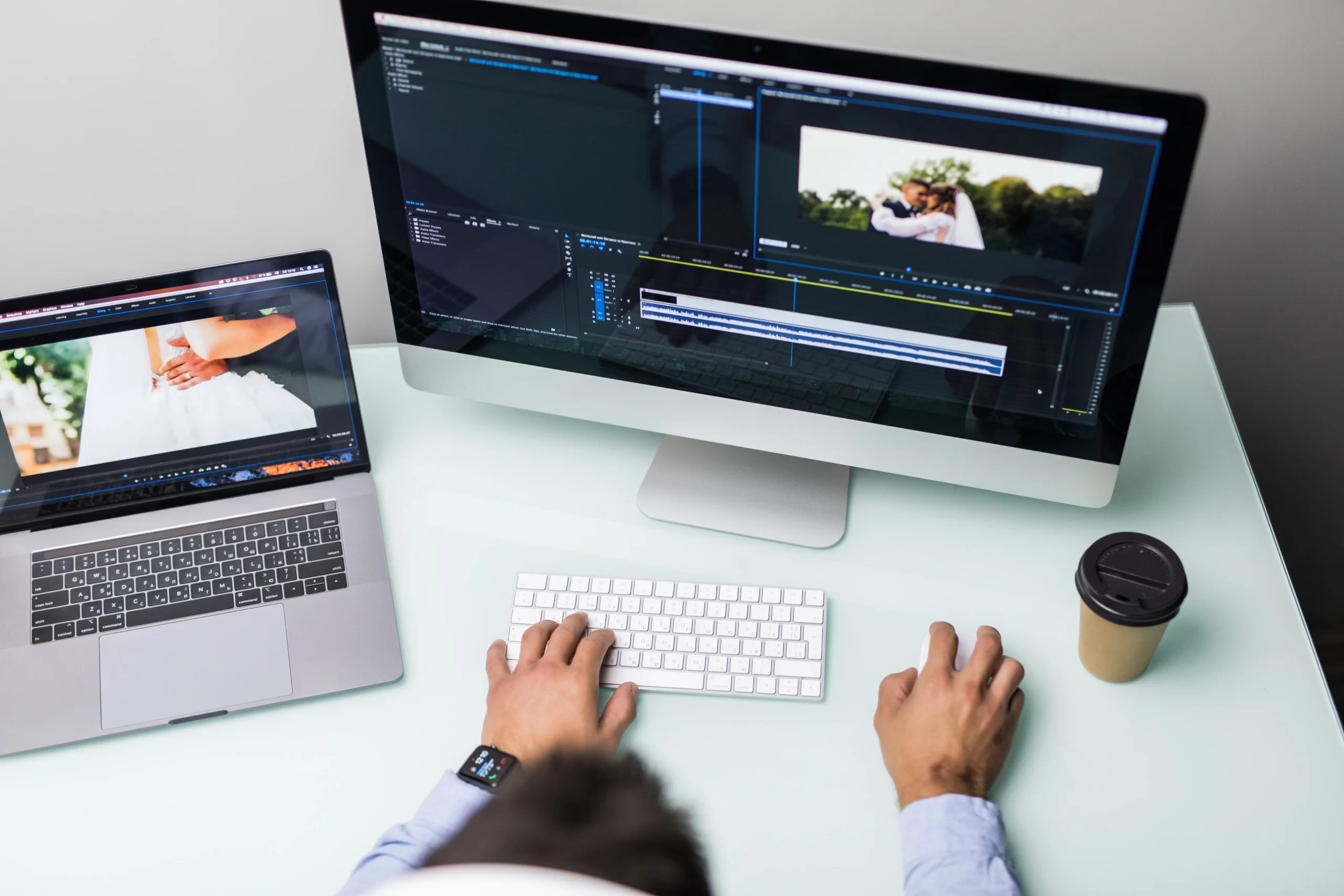
トランジションを「ただ付けるだけ」から「意図を持って効果的に使う」へ。初心者にもわかりやすく、基本→実践→応用まで1本で学べるようにまとめました。
目次
- トランジションとは?(役割と効果)
- トランジションの基本種類
- 自然に見せるコツ(使い方のポイント)
- 主要ツール別:トランジションの入れ方
- おすすめエフェクト5選と使いどころ
- よくある失敗と改善方法
- 実例(時間・長さの目安)
- よくある質問(FAQ)
- まとめ・次の一歩
トランジションとは?(役割と効果)
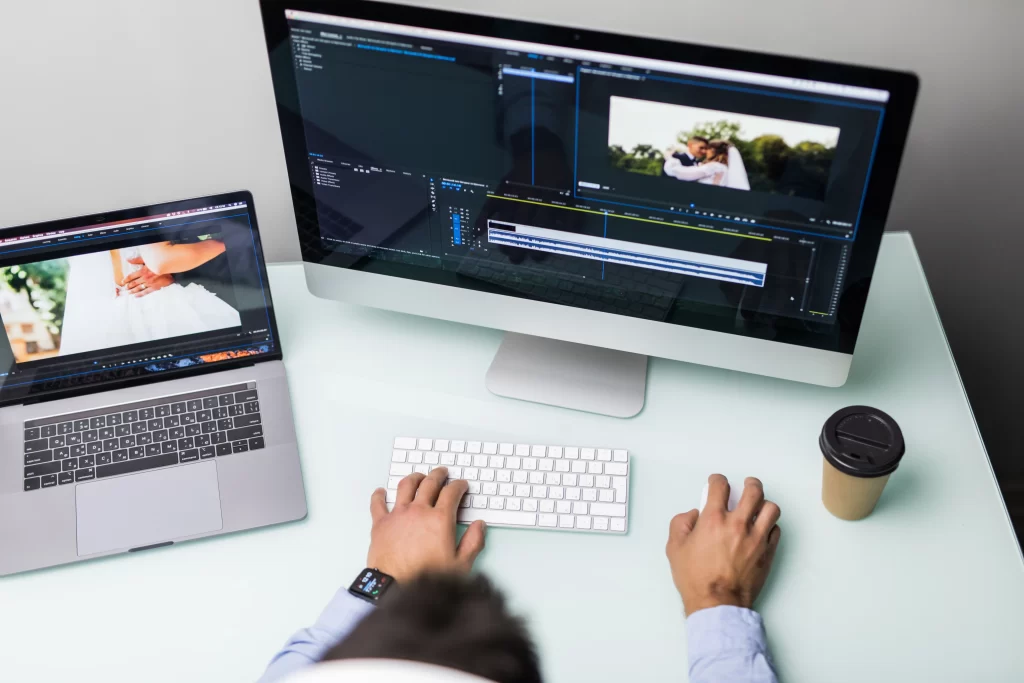
まずトランジションは「カットとカットの繋ぎ目」に入れる視覚効果のこと。例えば場面転換をスムーズにしたり、時間経過や感情の変化を強調したり、編集リズムを作る役割があります。そのため、良いトランジションは視聴者の注意を自然に次へ誘導します。
トランジションの基本種類(短く解説)
| 種類 | 特徴・使いどころ |
|---|---|
| カット | 最もシンプル。テンポよく進めたい場面で有効。 |
| フェード(フェードイン/アウト) | 時間経過や終わりを表現。自然で控えめ。 |
| ディゾルブ(クロスディゾルブ) | 2つの映像をなめらかに重ねる。穏やかなつながりに。 |
| ワイプ/スライド | 画面が別方向へ流れて転換を強調。デザイン次第でモダンに。 |
| ホイップ(パン) | カメラの動きを模した高速トランジション。アクション向け。 |
| ルマフェード / ラマフェード | 明るさ差を活かしたフェードで、印象的な切り替えに。 |
| モーフ / マッチカット | 動きや形を合わせてつなげる高度テクニック。自然で驚きを与える。 |
自然に見せるコツ(使い方のポイント)
- まず目的を決める:派手に見せたいのか、つなぎを目立たせたくないのかを編集前に決める。
- 次にタイミング(長さ)の調整:クイック(0.1–0.4秒)、標準(0.4–0.8秒)、シネマ風(0.8–1.5秒)を状況で使い分ける。
- またイージング(速度の緩急)を使う:開始・終了に緩急を付けると自然に見える(イーズイン/イーズアウト)。
- さらに音で補強する:トランジション音(スウィッシュやフェードのSFX)を合わせると説得力が増す。
- 特に不要なトランジションは避ける:意味のない装飾は逆に視聴体験を損なう。
- そして色・モーションをマッチさせる:カット前後で類似の色・動きがあると自然につながる。
- 最後にテンプレに頼りすぎない:ツール標準の派手なプリセットをそのまま使わず、微調整を行う。
主要ツール別:トランジションの入れ方(手順)
Adobe Premiere Pro(デスクトップ)
- タイムラインにクリップを並べる。
- エフェクトパネル → Video Transitions → 使用したいトランジション(例:Cross Dissolve)を選択。
- トランジションをカットの境界へドラッグ&ドロップ。
- トランジションを選択 → エフェクトコントロールで長さとイージングを調整。
- 必要に応じて音量やSFXを追加して確認。
CapCut(スマホ / タブレット)
- タイムラインでクリップをタップして選択。
- 画面下の「トランジション」アイコンをタップ。
- 一覧から好みのトランジションをタップして適用。
- 長さ(Duration)が調整可能なら好みの値に変更。
- プレビューで違和感がないか確認。
DaVinci Resolve(無料で高機能)
- Editページでクリップを配置。
- Effects Library → Toolbox → Transitions から選択。
- トランジションをカット境界にドラッグ。
- InspectorでDurationやEaseを設定。
- Colorページでマスクやルマトランジションを追加するとさらに表現の幅が広がる。
Tip:どのツールでも「トランジションの中心(開始・終了)」を微調整することで自然さが大きく変わります。そのためプレビューを細かく確認しましょう。
おすすめエフェクト5選と使いどころ
ここでは実用性が高く、ジャンルを問わず使いやすい5つを選びました。
1. クロスディゾルブ(Cross Dissolve)
用途:静かな場面転換、時間経過、感情の余韻をつなぐ。そのため長さは0.6〜1.2秒が使いやすい。
2. ディップ・トゥ・カラー(Dip to Color)
用途:場面の区切りや章立てに。例えば黒や白、ブランドカラーに一瞬ディップさせることで視認性が上がる。
3. ホイップ(Whip / Pan)
用途:アクション、テンポを上げたいカットで有効。例えば速め(0.15〜0.35秒)でテンポ感を演出。
4. ルマ・フェード(Luma Fade / Luma Keyトランジション)
用途:明暗を利用した映画的な切り替え。特に高級感が出やすいので作品向けにおすすめ。
5. スムーズズーム(Smooth Zoom / Transform)
用途:被写体にズームイン/アウトしてつなげることで、視線移動を滑らかに見せる。例えばマッチカットと組み合わせると強力。
よくある失敗と改善方法
- まずやりすぎ:過度なトランジションは注意を削ぐ → 目的に応じて1〜2種類に絞る。
- 次に長すぎ/短すぎ:テンポと内容に合わせる。会話は短め、風景は長めが基本。
- そして音を無視:視覚だけでなく音も合わせないと違和感が出る。SFXやBGMで補強。
- さらに色・明るさの不一致:事前にカラーグレードで近づけるとトランジションが自然に。
- また演出と内容が噛み合わない:例えば悲しい場面で派手なホイップはNG。演出のトーンに合わせる。
実例(時間・長さの目安)
用途別の推奨トランジション長さ(目安):
- Vlog / トーク 0.15–0.4秒(テンポ重視)
- モーショングラフィックス / プロモ 0.2–0.6秒(切れ味を残す)
- 映画的・ドラマ 0.6–1.5秒(余韻を持たせる)
- スライド/ワイプ 0.2–0.8秒(視線誘導が目的)
例:シーンA(街の風景)→ シーンB(カフェの内観)
→ 【推奨】クロスディゾルブ 0.8秒 + うっすらとしたルマフェードで時間経過を表現。
よくある質問(FAQ)
Q1: すべてのカットにトランジションを入れるべきですか?
A1: いいえ。意味のある箇所だけに入れるべきです。視聴者の注意を自然に導くことが目的です。
Q2: トランジションの長さはどう決めれば良いですか?
A2: 動画のジャンルやテンポに合わせて決めます(上記の目安を参照)。細かくプレビューして調整しましょう。
Q3: モバイル編集でおすすめのトランジションは?
A3: シンプルなクロスディゾルブやスライド、スムーズズームが使いやすく、処理負荷も小さいです。
まとめ・次の一歩
特にトランジションは「どう見せたいか」を編集で表現する強力な道具です。そのため、基本を押さえ、目的に合わせて最小限の種類を使い分けるだけで、完成度は大きく上がります。
おすすめの次ステップ:
- まず、この記事の中で紹介した1〜2種類を選び、実際に5つのカットで試す
- 次に使用ツール別にプリセットを作り、プロジェクトテンプレートへ保存する
- そして音&カラーも合わせて確認する(視覚と聴覚の統一)
関連記事:

コメント