
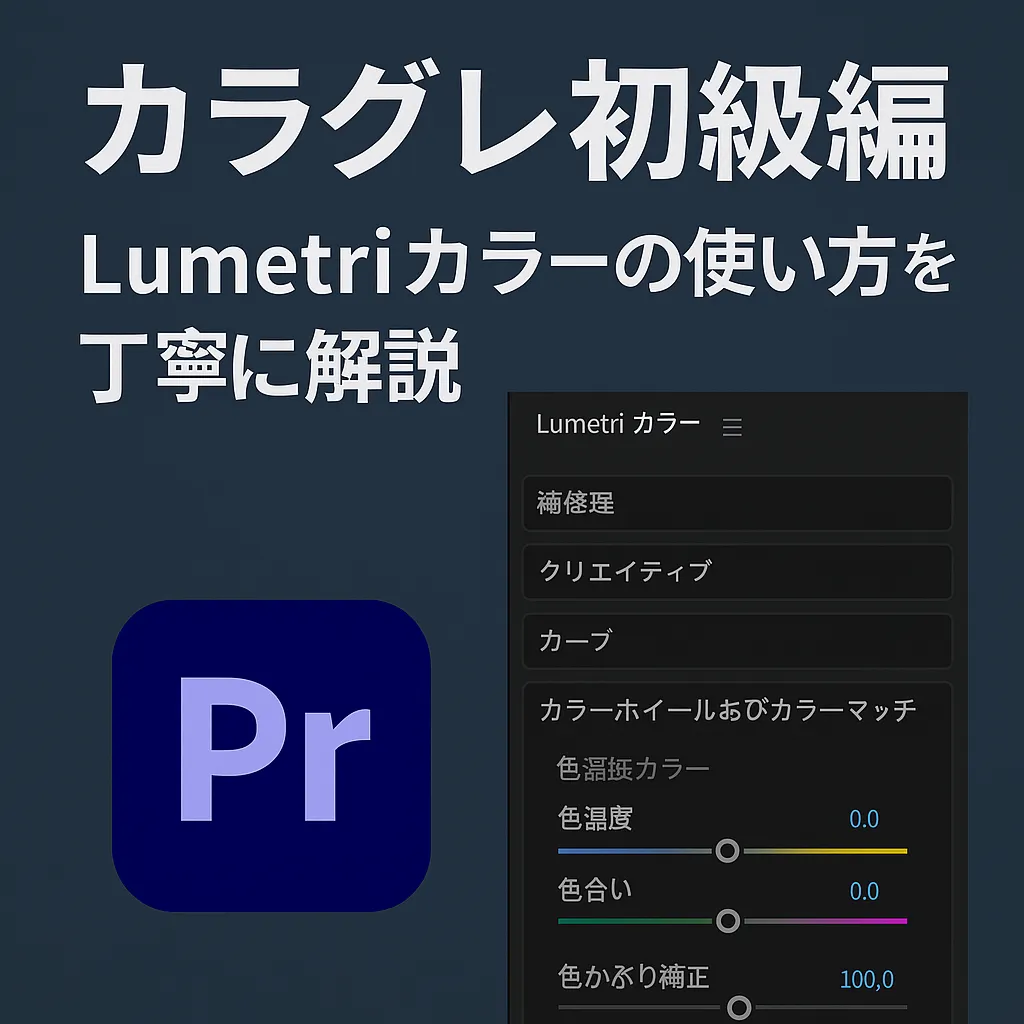
動画編集をする中で、映像の印象を大きく左右するのが「カラーグレーディング(カラグレ)」です。特にAdobe Premiere Proに搭載されているLumetriカラーは、直感的かつ高度な色調整ができる便利な機能です。
とはいえ、初心者の方にとっては「何から触ればいいのかわからない…」ということも多いはず。そこで今回は、Premiere Proでのカラグレ初級編として、Lumetriカラーの使い方を丁寧に解説していきます。
そもそもカラグレとは?
カラーグレーディングとは、映像の色味や明るさ、コントラストを調整して、特定の雰囲気や印象を与える作業のことです。
映画やCMなどで目にする映像も、ほとんどがカラグレによって美しく整えられています。見やすさや世界観を演出するうえで欠かせない工程となっているのです。
Lumetriカラーとは
Lumetriカラーは、Premiere Proに標準搭載されているカラー補正ツールです。細かな調整が可能でありながら、操作はシンプルなので、初心者にも扱いやすいのが特徴です。
また、色調補正だけでなくルック(プリセット)を活用して雰囲気を演出することも可能です。
Lumetriカラーの表示方法
まずはLumetriカラーのパネルを表示させましょう。表示方法は以下のとおりです。
- 上部メニューから「ウィンドウ」→「Lumetriカラー」にチェック
- または、「カラー」ワークスペースを選択
これで、右側にLumetriカラーのパネルが表示されます。
Lumetriカラーの基本操作5つ
それでは、基本的な5つの操作項目について解説していきます。
1. ベーシック補正
最もよく使う調整項目です。ホワイトバランス、露出、コントラスト、ハイライト、シャドウ、彩度などをスライダーで簡単に調整できます。
白飛びや黒潰れの防止、全体の色味の統一などに有効です。
2. クリエイティブ
ルック(プリセット)を適用して、雰囲気を演出したり、色あせやシャープネス、フェードなどの調整ができます。
映画風、レトロ風など、印象的な表現が可能になります。
3. カーブ
明るさや色のカーブを調整して、より繊細な色表現を行います。少し難易度は高いですが、中間調やシャドウを細かく調整したい場合に便利です。
4. カラーホイールとマッチ
シャドウ、中間、ハイライトの各トーンに対して、色味を自由に変更することができます。
また、「マッチ」機能を使えば、他の映像クリップとカラーを自動的に一致させることも可能です。
5. HSLセカンダリ
特定の色だけを選択して補正する機能です。背景だけ色調整したい時や、人物の肌色だけを調整したい場合に非常に便利です。
カラグレ初心者におすすめの設定方法
初めてカラグレを行う場合は、以下のような手順がおすすめです。
- まずは「ベーシック補正」で明るさと色味を整える
- 次に「クリエイティブ」でルックを当てる(必要に応じて)
- さらに「カーブ」や「ホイール」で微調整
いきなりすべてを使おうとせず、必要な箇所だけを調整する意識が大切です。
作業効率を上げる小技:プリセット保存
よく使うカラグレ設定は、Lumetriカラーエフェクトとして保存可能です。
- エフェクトコントロールパネルで「Lumetriカラー」を右クリック
- 「プリセットとして保存」を選択
次回からはエフェクトから呼び出すだけで、同じ色調整をすぐ適用できます。
よくある失敗とその対処法
- 映像が不自然に見える → 調整しすぎていないか確認しましょう。
- 肌の色がおかしい → HSLセカンダリを使って肌色だけを調整してみましょう。
- 全体的に暗い → ベーシック補正の「露出」と「シャドウ」を上げて調整します。
まとめ|Lumetriカラーは初心者にもおすすめ
以上、Premiere ProのLumetriカラー機能を活用したカラグレの基本について解説しました。
初めは難しく感じるかもしれませんが、ベーシック補正から始めて徐々に覚えていけばOKです。ルックの活用やプリセット保存など、小技も取り入れてぜひ効率的に編集してみてください。
コメント