

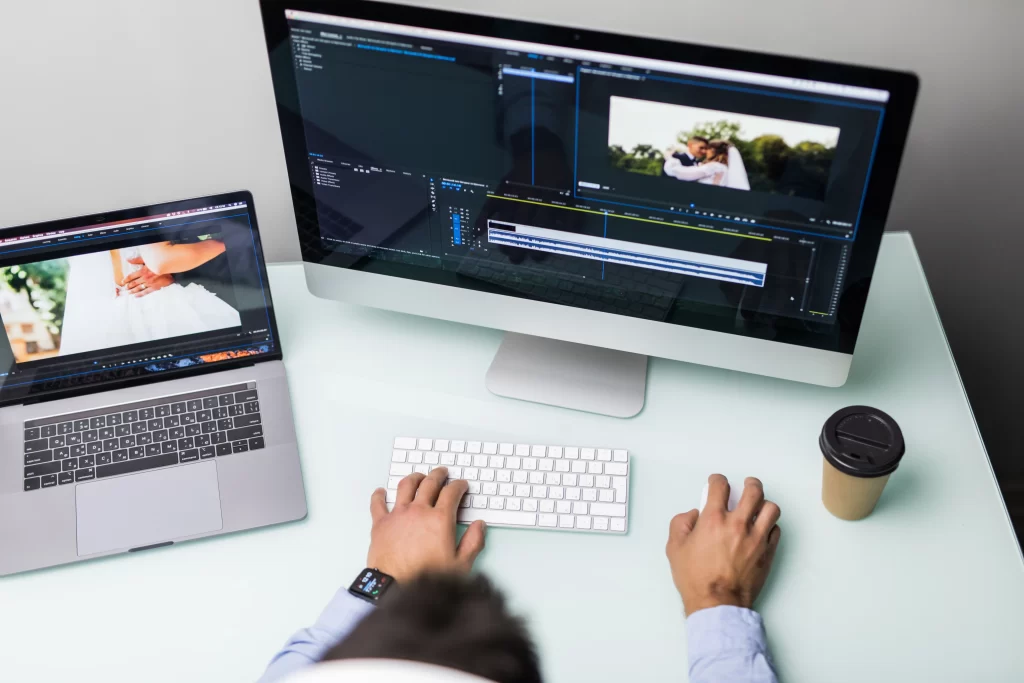
Premiere Proで動画編集をする上で、避けて通れないのがタイムライン編集です。しかし、初心者の方からよく聞かれるのが「タイムライン上での作業がごちゃごちゃしていて、時間がかかる…」という悩み。
そこで本記事では、タイムライン編集を効率化するための具体的なテクニックをまとめてご紹介します。時短のコツを押さえるだけで、編集作業がグッとスムーズになりますよ。
なぜタイムライン編集が重要なのか?
Premiere Proにおけるタイムラインとは、動画編集の中核となる部分です。クリップの配置、トリミング、エフェクトの適用、BGMの挿入など、すべてがここで行われます。
つまり、タイムライン編集の効率がそのまま作業時間と仕上がりの質に直結するのです。
作業効率を爆上げする!タイムライン編集の基本テクニック
1. トラックのロック・ミュートを活用する
複数のトラックを使う編集では、思わぬ位置でクリップをずらしてしまうことも。そんなときはトラックロックで編集対象を限定しましょう。
- ロック:該当トラックを編集できなくする
- ミュート:音声トラックの一時無効化
これだけでも事故を防ぎ、編集に集中できます。
2. シーケンスマーカーを活用して目印を付ける
動画全体の構成を把握したいときに便利なのがマーカー。重要なポイントや編集の目印に使えます。
ショートカットキーMで簡単に設置可能。コメントもつけられるため、チーム編集にもおすすめです。
3. スナップ機能をONにする
スナップ(Snap)機能を有効にすると、クリップの位置合わせが自動的にピッタリ揃います。小さなズレを気にする必要がなくなり、無駄な手直しが激減します。
ショートカットキーはS。ON/OFFの切り替えも簡単です。
覚えておきたい時短ショートカット
次に、タイムライン編集において覚えておくと便利なショートカットをご紹介します。これらを使うだけでも1つ1つの作業が圧倒的に速くなります。
- 再生/停止:スペースキー
- 選択ツール:V
- レーザーツール(カット):C
- リップルトリミング:Q(前)/W(後)
- イン・アウトポイント設定:I/O
- すべて選択:Ctrl + A(Cmd + A)
これらのショートカットは以下の記事でも詳しく解説しています。
編集スピードを上げる応用テクニック
1. リップル削除で不要部分を一瞬でカット
タイムライン上の不要な部分を削除するときに便利なのがリップル削除。削除後、自動的に後ろのクリップが詰められるため、間延びしません。
キーボードショートカットでよりスムーズに操作できます(デフォルトではShift + Delete)。
2. クリップの同期機能を活用
複数カメラの映像や音声を使う場合は、クリップ同期を活用しましょう。Premiere Proには自動同期機能があり、波形やタイムコードに基づいて合わせてくれます。
複数素材をまとめて処理する際の必須テクニックです。
3. ネスト化で編集をまとめる
複数のクリップをまとめて1つのまとまりとして扱えるネスト。タイムラインが煩雑になるのを防ぎ、エフェクトやトランジションの一括適用にも役立ちます。
右クリック→「ネスト」で簡単に使えます。
よくあるミスとその対策
1. クリップのズレに気づかない
スナップ機能をOFFにしていたり、ズームアウトしすぎると、小さなズレを見落とすことがあります。常にタイムラインの拡大・縮小を適切に使いましょう(+と-キーで操作可能)。
2. 不要なトラックが増えすぎる
作業中に無意識にトラックを増やしてしまうと、整理が大変になります。定期的にトラックを整理して、作業環境を保ちましょう。
3. 音声トラックの音ズレ
映像と音声を別トラックにしている場合、ズレが生じることがあります。音声もロックしておくか、リンク解除・再リンクで調整を行いましょう。
便利なプラグインや機能の紹介
さらに効率を高めたい方には、以下のようなプラグイン・機能もおすすめです。
また、本ブログでもPremiere Proのおすすめ設定を公開しています。
まとめ:タイムライン編集は「整理・効率・時短」がカギ
動画編集の中でも、タイムライン編集は最も時間を使う作業のひとつです。そのため、基本を押さえたうえで、効率的な操作を心がけることが重要です。
今回ご紹介した時短テクニックを活用すれば、作業効率は間違いなくアップします。特にショートカットやリップル編集、ネスト化などは初心者でもすぐに取り入れられるので、ぜひ今日から試してみてください。
rewinblogでは今後もPremiere Proに関するノウハウを順次公開していきます。ブックマークして、最新情報をお見逃しなく!

コメント