
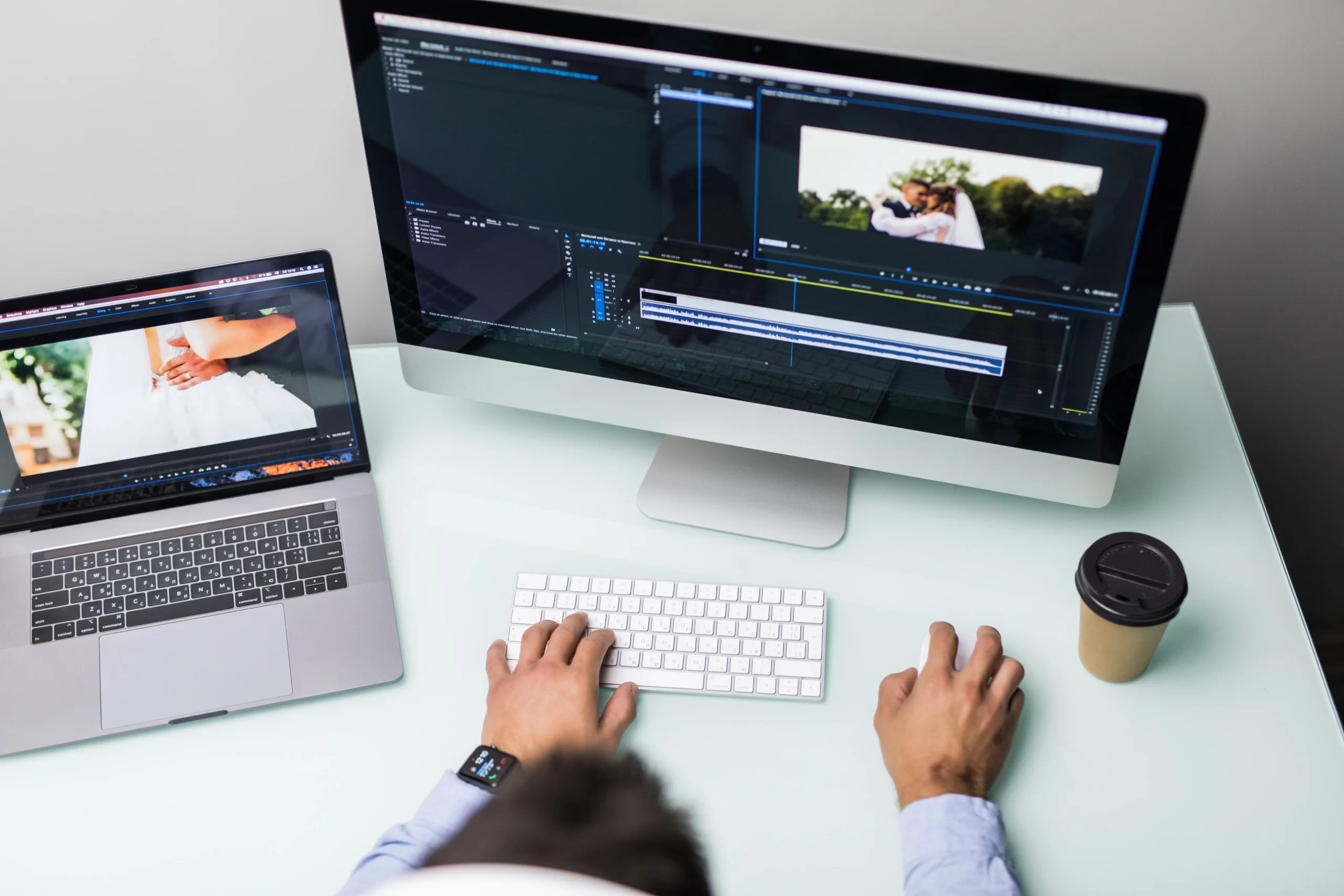
「Premiere Proで編集していると動作が重い」「プレビューがカクついて作業が進まない」と悩んでいませんか?
Premiere Proは高性能なソフトですが、設定やPC環境によって動作が重くなることがあります。
本記事では、Premiere Proが重くなる原因から、動作を軽くする設定方法や軽量化のコツまで、わかりやすく解説します。快適に動画編集を行いたい方はぜひ参考にしてください。
Premiere Proが重くなる主な原因
- PCのスペック不足(CPU・メモリ・GPUの性能不足)
- プロジェクトやシーケンスの設定が重い(高解像度・高ビットレートの素材)
- プレビュー設定が最適化されていない
- エフェクトやカラー補正の多用
- キャッシュやメディアの最適化不足
これらの原因を理解したうえで、改善策を講じることが重要です。
Premiere Proを軽くする基本設定
1. プレビュー解像度を下げる
再生中のプレビュー解像度を「フル」から「1/2」や「1/4」に変更すると、動作が大幅に軽くなります。
2. 再生中に高品質フレームを無効化
[プログラムモニター] のレンチアイコンから「高品質再生」のチェックを外すと軽量化に効果的です。
3. メディアキャッシュの整理
Premiere Proはキャッシュを大量に生成します。定期的に「編集」>「環境設定」>「メディアキャッシュ」で不要キャッシュを削除しましょう。
4. GPUアクセラレーションを有効化
「ファイル」>「プロジェクト設定」>「レンダラー」から「Mercury Playback Engine GPU加速」を選択すると、GPUを活用して処理が速くなります。
編集作業を軽くする工夫
1. プロキシを作成して編集する
高解像度素材(4Kなど)はそのまま扱うと重くなります。低解像度のプロキシを作成し、編集を快適に行いましょう。
プロキシ作成の手順(簡単)
- まず素材を右クリック → プロキシ → プロキシを作成
- 次に形式と保存場所を指定してOK
これにより、Premiere Pro上では軽量な動画で編集でき、書き出し時は高画質に自動切り替わります。
2. 使用していないエフェクトをオフにする
調整レイヤーや複数エフェクトを同時に使うと動作が重くなります。確認用以外はオフにして作業効率を高めましょう。
3. 長尺のシーケンスは分割する
1つのシーケンスが長いと動作が不安定になることがあります。プロジェクトを分割して管理するのもおすすめです。
PC環境を改善してPremiere Proを快適に
設定だけでなく、PCのスペックを見直すのも重要です。
- メモリは最低16GB以上、できれば32GB
- SSDでの編集環境構築(HDDより高速)
- 専用GPU(NVIDIAやAMD)を活用
これらを揃えることで、Premiere Proのパフォーマンスは大幅に向上します。
Premiere Pro推奨スペック(2025年時点)
- CPU:Intel Core i7 / Ryzen 7 以上
- メモリ:16GB以上(できれば32GB)
- GPU:NVIDIA GTX 1660以上 / RTX推奨
- ストレージ:SSD(HDDは非推奨)
特にメモリとGPUが不足していると、タイムライン再生が著しく重くなります。
PCが重い場合の応急処置
- まず他のアプリ(Chromeなど)をすべて終了
- 次に不要な素材やタブを閉じる
- さらにプロジェクトファイルを分割して保存
まずはどこにボトルネックがあるかをチェックし、順に改善していきましょう。
それでも重い時は?最終手段
どうしても改善しない場合は:
- まずAfter Effectsとの連携を解除(Dynamic Linkを使わない)
- 次にテンプレートやプリセットの一部削除
- さらにOSやPremiere Pro自体のアップデート
まとめ|Premiere Proを軽くして快適に編集しよう
Premiere Proが重いと感じたら、まずはプレビュー設定・キャッシュ整理・GPU活用といった基本設定を見直しましょう。さらに、プロキシ編集やPC環境の改善を組み合わせれば、快適な動画編集が可能になります。
動作を軽くする工夫を取り入れて、ストレスのない編集環境を手に入れてください。


コメント