

お札やコインがキラリと光る。
そんな「リッチで印象的な演出」を、Premiere Proで簡単に作れます。
本記事では、プレミアプロで光エフェクトを使う方法と、お金が光るような具体演出のやり方を解説します。
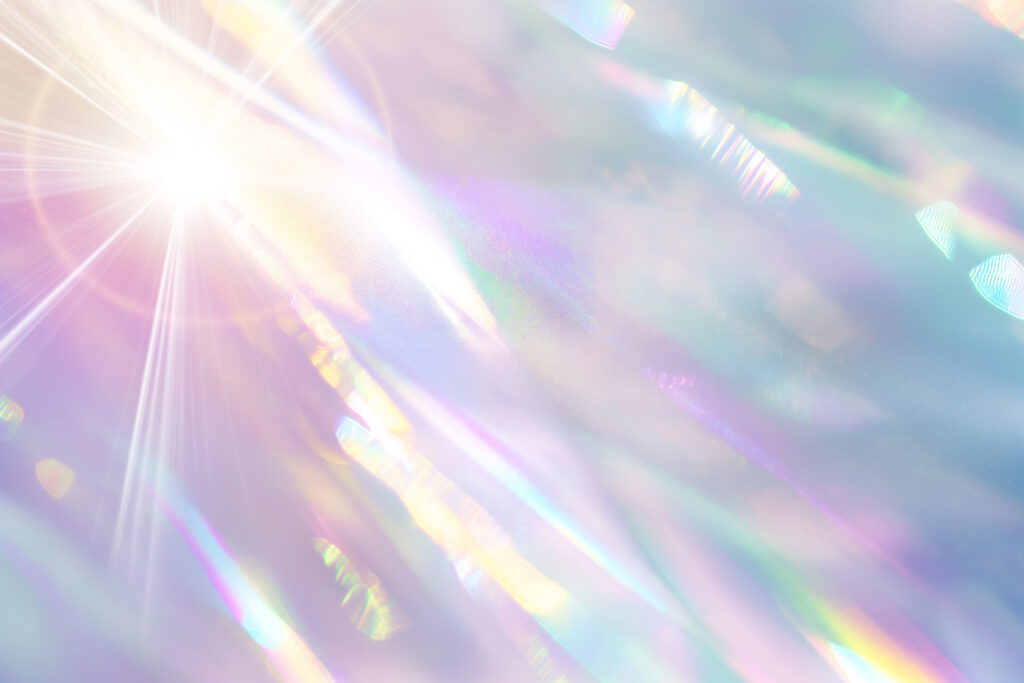
光エフェクトとは?
動画に光の演出を加えることで、印象は一気に変わります。
中でも「ハイライト」や「フラッシュ」などの効果は、注目を集めやすいテクニックです。
プレミアプロでは、標準機能だけでもさまざまな光演出が可能です。
お金がキラリと光る演出の作り方
1. レンズフレアで「反射光」を作る
「レンズフレア」は、光がレンズに反射してできる自然な効果。
これをお札やコインの角に当てると、リアルな“反射光”が表現できます。
- まずエフェクト>「レンズフレア」で検索
- 次に対象クリップにドラッグ&ドロップ
- そしてフレアの位置を「光らせたい箇所」に移動
- さらに不透明度や強度を調整して自然に
2. トラッキングと組み合わせて自然に光らせる
光る位置が動く場合は、エフェクトをモーショントラッキングと組み合わせましょう。
以下の手順で、対象物に光が追従する演出が可能です。
- まずAfter Effectsにコンポジションを送信(Dynamic Link)
- 次に対象物をトラッキング
- そしてレンズフレアやライトを追従させる
After Effectsがなくても、「マスク」と「位置のキーフレーム」で簡易的な追従も可能です。
3. グロー効果で高級感を演出
「グロー(Glow)」エフェクトを使うと、対象にふわっと光を加えられます。
金色のフレームや宝石風の装飾がある動画にもぴったりです。
さらに魅せる応用テクニック
白マットで「フラッシュ感」を作る
動画の一部に一瞬の白い光を加えることで、「一瞬だけキラリと光る」演出が完成します。
- まず新規アイテム>カラーマット>白を選択
- 次に数フレームだけ表示
- そして不透明度をキーフレームで制御
無料素材を組み合わせて時短も可能
「素材から作るのは大変…」という方は、無料の光エフェクト素材を使うと便利です。
合成モードを「スクリーン」にするだけで、背景透過して光だけを重ねられます。
まとめ:光エフェクトで価値ある表現を
プレミアプロで光エフェクトを使えば、動画に“高級感”や“印象的な一瞬”を簡単に加えられます。
特にお金がキラリと光るような演出は、SNSや広告でもよく使われる定番手法です。
ぜひ本記事を参考に、あなたの動画にも輝きをプラスしてください。


コメント