


※本ページにはプロモーションが含まれています。
今回は新シリーズ“〇〇エフェクト適用してみた”の第1弾として『光エフェクト』です。
なぜなら、GoogleSearchConsoleでサイトの状態を日々確認している中で、光エフェクトというキーワードが登場していたからです。
PremiereProバージョンアップでなくなってしまったエフェクトをPremiereProのみで再現してみたシリーズはネタを仕込んでいますのでしばしお待ちください。
再現してみたシリーズ

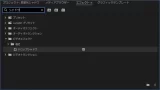
光エフェクトを適用した映像
光エフェクトを適用してみて・・・
改めて動画編集の奥深さといいますか、編集者のアイデア次第でいくらでも広がるなと感じました。


光エフェクトについて
光エフェクトは次の2つがあるかなと思いました。
- グロー
↑の映像で画像がキラキラ輝いて見えるように加工可能なエフェクトです。 - ホワイトアウト
↑の映像で画像を切り替えるときに白くさせることが可能なエフェクトです。
ホワイトアウトはPremiereProにありますが、グローはありません。
グローはAfter Effects で適用できます。
グロー適用方法
- PremiereProを開いてグローを適用したい素材をシーケンスに配置
- シーケンスに配置した素材を選択した状態にします。
- 画面左上から『ファイル > Adobe Dynamic Link > After Effects コンポジションに置き換え(※) 』又はシーケンス内の素材上で右クリックし、『After Effects コンポジションに置き換え』
- After Effectsが自動で立ち上がり、タイムラインに選択した素材が配置された状態
- タイムライン上で素材を選択し、画面上の『エフェクト > スタイライズ > グロー』
- 保存して、After Effectsを閉じる
- PremiereProに戻るとAfter Effectsで指定したグローが適用された素材(赤色になっていると思います)に置き換わっている
※『 After Effects コンポジションに置き換え』がグレーアウトされている場合・・・
After Effectsがインストールされているか確認してみてください。
ホワイトアウト適用方法
- PremiereProの画面上で『ビデオトランジション > ディゾルブ > ホワイトアウト』
- タイムライン上の適用させたい素材の間にドラッグ&ドロップ
まとめ
光エフェクトで動画編集の幅が広がる!と改めて感じました。
今後も動画編集に役立ちそうなエフェクトネタを投稿していきます!
関連記事も是非ご覧ください↓


コメント