
動画編集において、字幕の作成は視聴者の理解を助け、アクセシビリティを向上させる重要な要素です。Adobe Premiere Proには、音声を自動でテキスト化し、字幕を生成する「音声認識機能」が搭載されています。本記事では、この機能を活用した自動字幕生成の方法を詳しく解説します。
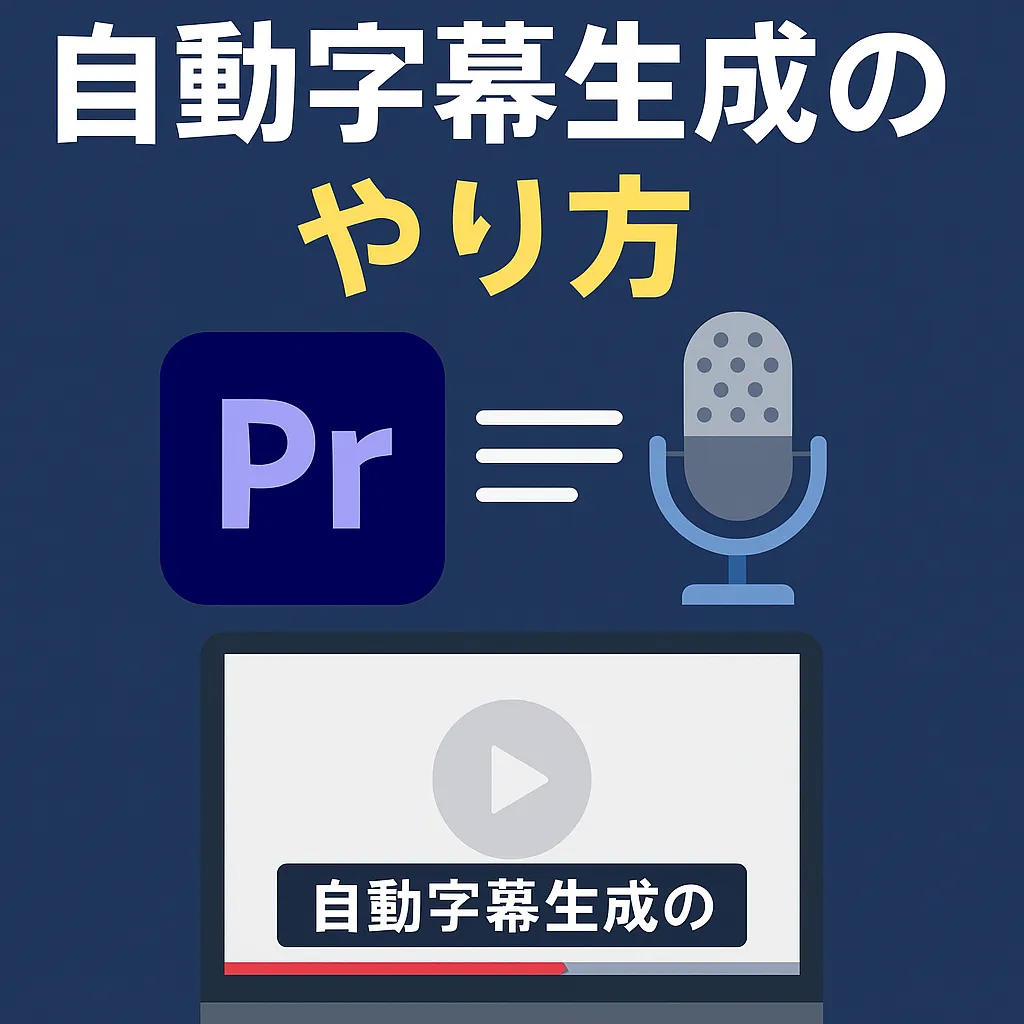
Premiere Proの音声認識機能とは?
Premiere Proの音声認識機能は、AIを活用して動画内の音声を自動的にテキスト化し、字幕として表示する機能です。これにより、手動での字幕作成に比べて大幅に作業効率が向上します。
自動字幕生成の手順
- テキストパネルの表示
まず、メニューから「ウィンドウ」→「テキスト」を選択し、テキストパネルを表示します。 - 文字起こしの開始
次に、テキストパネル内の「文字起こし」タブを選択し、「文字起こしを開始」をクリックします。 - 設定の確認
そして、音声トラックや言語設定を確認し、必要に応じて調整します。 - 文字起こしの実行
「文字起こしを開始」をクリックすると、音声の解析が始まり、テキストが生成されます。 - キャプションの作成
最後に生成されたテキストを確認し、「キャプションの作成」をクリックして字幕を生成します。
字幕の編集とカスタマイズ
生成された字幕は、タイムライン上で編集やスタイルの変更が可能です。そのためフォント、サイズ、色などを調整して、動画のデザインに合わせた字幕を作成しましょう。
対応言語
Premiere Proの音声認識機能は、以下の言語に対応しています:
- 英語
- 日本語
- フランス語
- ドイツ語
- スペイン語
- 中国語(簡体字・繁体字)
- 韓国語
- その他多数
詳細は、Adobe公式サイトをご参照ください。
注意点とおすすめの活用法
- 第一に音声が不明瞭な場合、認識精度が低下する可能性があります。
- 第二に専門用語や固有名詞は、手動での修正が必要な場合があります。
- 第三に字幕のスタイルは、視認性を考慮して調整しましょう。
まとめ
Premiere Proの音声認識機能を活用することで、字幕作成の作業効率が大幅に向上します。さらに自動生成された字幕を編集・カスタマイズしましょう。そして、視聴者にとって分かりやすい動画を作成しましょう。
コメント