
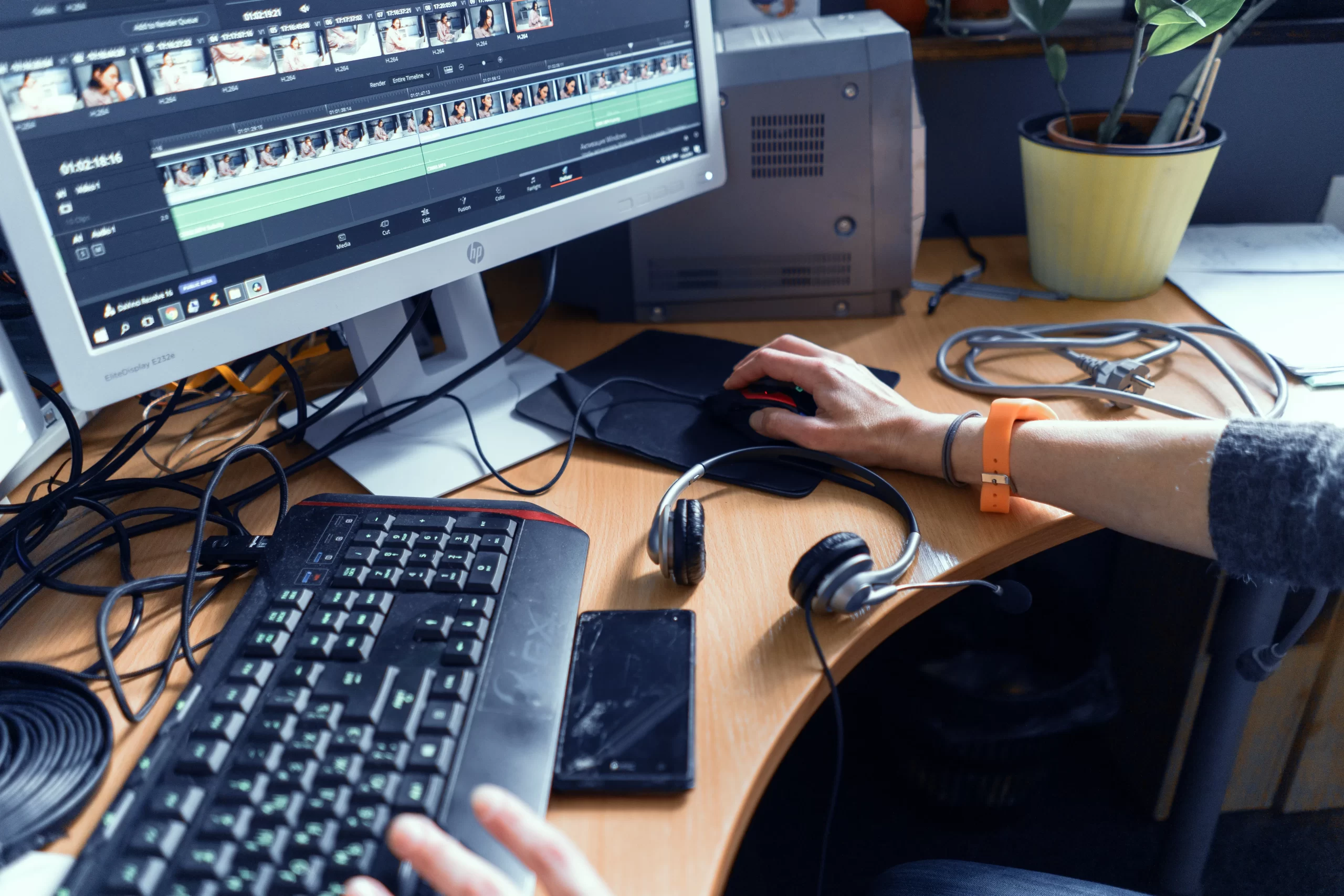
「キーフレームって何?」
動画編集を始めたばかりの人が必ず出会う用語ですが、最初は少し難しく感じるかもしれません。
この記事では、キーフレームとは何か、Premiere Proでの使い方と実践テクニックを初心者向けにわかりやすく紹介します。

キーフレームとは?
キーフレームとは、映像や音声のある特定の「状態」を記録するポイントのこと。
この状態を複数設定することで、時間の経過に応じた「変化」や「動き」を表現できます。
たとえば、画面の左端から右端へ画像が移動するアニメーション。
これは、2つのキーフレーム(開始点と終了点)を設定するだけで実現できます。
Premiere Proでのキーフレームの使い方
1. 動きをつけたいプロパティを選ぶ
まずエフェクトコントロールパネルを開きます。
例えば「スケール」「位置」「不透明度」など、動きを加えたい項目を選びましょう。
2. キーフレームを追加
次にアニメーションを始めたい位置で「ストップウォッチ」アイコンをクリック。
これで最初のキーフレームが設定されます。
3. 時間を進めて、状態を変える
そしてタイムインジケーターを進めてから、値(例:スケールを100→150など)を変更。
自動で2つ目のキーフレームが追加され、変化が生まれます。
4. 動きの確認と調整
最後に再生して動きをチェックしましょう。
必要があれば、位置や値を調整して微調整が可能です。
よく使うアニメーション
- ズームイン・アウト: スケールを変えて視覚的に印象付け
- パン(横移動): 位置を左右に変えることで流れるような動きに
- フェードイン・アウト: 不透明度を0%→100%(または逆)
初心者がつまずきやすいポイント
キーフレームは便利ですが、例えば以下のようなミスに注意が必要です。
- ストップウォッチを解除するとすべてのキーフレームが消える
- 意図しないタイミングで追加してしまう
- エフェクトパネルを開いていないと編集できない
応用:滑らかな動きを作るには
キーフレーム間の変化を「リニア(等速)」から「イーズイン・アウト(緩急)」に変えると、より自然なアニメーションになります。
キーフレームを右クリックして「時間補間」を変更するだけで実現可能です。
まとめ:上手に使いこなして、編集の幅を広げよう
キーフレームは、動画に動きを与えるための基本機能です。
少し慣れが必要ですが、マスターすれば演出の幅が大きく広がります。
まずは「スケール」や「位置」の変化から始めて、Premiere Proでの表現力を磨いていきましょう。

コメント