
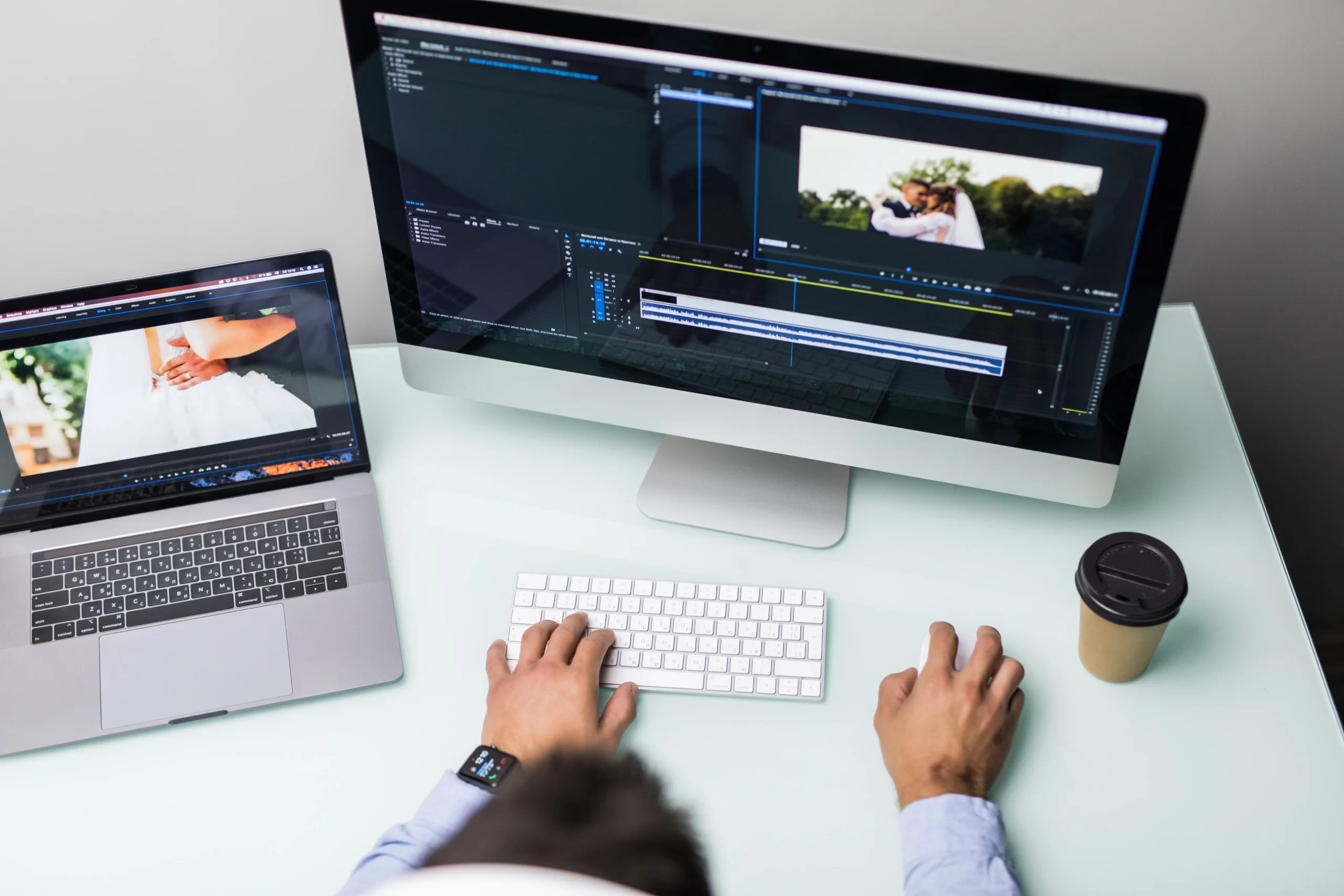
動画編集ソフト「Premiere Pro」では、編集作業を効率化するためにワークスペースのカスタマイズが可能です。デフォルトでも多彩なワークスペースが用意されていますが、自分の作業スタイルに合ったものを作成することで、驚くほどの時短効果が得られます。
そこで本記事では、カスタムワークスペースの作り方・保存方法・使い方を、初心者でもわかりやすく解説します。すでにPremiere Proを使っている方も、これを機に自分専用の環境を整えてみましょう。
Premiere Proのワークスペースとは?
Premiere Proのワークスペースとは、各パネル(タイムライン、プログラムモニター、エフェクトなど)の配置や大きさを保存したレイアウトのことです。
カスタムワークスペースを作る手順
1. パネルを自由に移動・リサイズ
自分が使いやすいようにパネルをドラッグ&ドロップして再配置しましょう。そして不要なパネルは「ウィンドウ」メニューから非表示にできます。
2. 保存方法
レイアウトが完成したら、メニューバーの「ウィンドウ」→「ワークスペース」→「新規ワークスペースとして保存」を選び、名前を付けて保存します。
3. 管理と切り替え
保存済みのワークスペースは、画面右上のバーからいつでも呼び出せます。「ワークスペースを編集」から削除や並び替えも可能です。
カスタムワークスペースの活用例
- カット編集用: タイムラインとソースモニターを大きく、他パネルは最小限。
- カラー調整用: Lumetriカラーパネルとプログラムモニターを広く。
- テロップ編集用: エッセンシャルグラフィックスを見やすく配置。
ショートカットで素早く切り替える
さらに効率化するなら、キーボードショートカットもおすすめです。「編集」→「キーボードショートカット」から、ワークスペースの切り替えキーを設定できます。
他の便利機能と組み合わせる
ワークスペースの活用は他の機能と併用してこそ真価を発揮します。以下の記事も参考になります:
まとめ:自分だけの編集環境で作業効率UP!
Premiere Proで快適な編集作業を行うには、自分に最適化されたワークスペースが大きな鍵となります。
そのため、この記事で紹介した手順をもとに、ぜひ自分専用のものを構築してみてください。そして、小さな改善の積み重ねが、作業効率とクリエイティブの質を大きく引き上げてくれます。
あなたの動画編集がもっと楽しく、スムーズになりますように!


コメント